PHẦN 1: CÀI ĐẶT ARGOCD
Trước hết, ta cần cài ArgoCD vào cụm EKS mới tạo.
Bước 1: Cài đặt (Install)
Mở CMD (đã trỏ vào cluster beobeo-lab-cluster), chạy lần lượt:
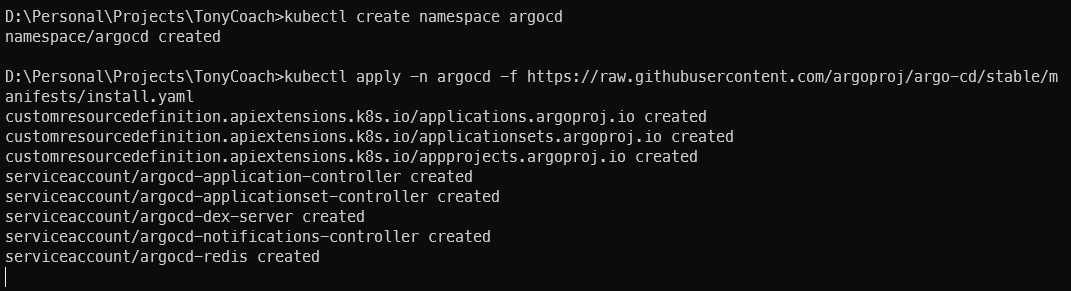
# 1. Tạo phòng riêng (Namespace) cho ArgoCD để cách ly với ứng dụng khác
kubectl create namespace argocd

# 2. Cài đặt ArgoCD từ manifest chính hãng (Bản Stable)
kubectl apply -n argocd -f https://raw.githubusercontent.com/argoproj/argo-cd/stable/manifests/install.yaml
Bước 2: Cài đặt ArgoCD CLI (Công cụ dòng lệnh) trên Windows
Để gõ được lệnh argocd ..., bạn cần tải file chạy về máy.
- Tải về: Agocd Windows
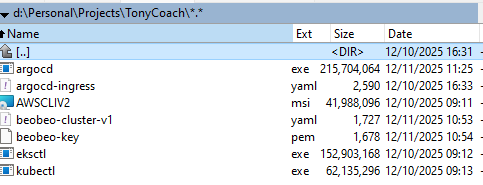
- Đổi tên file tải về thành
argocd.exe. - Copy nó vào thư mục bạn để
kubectl,eksctl(D:\Personal\Projects\TonyCoach)
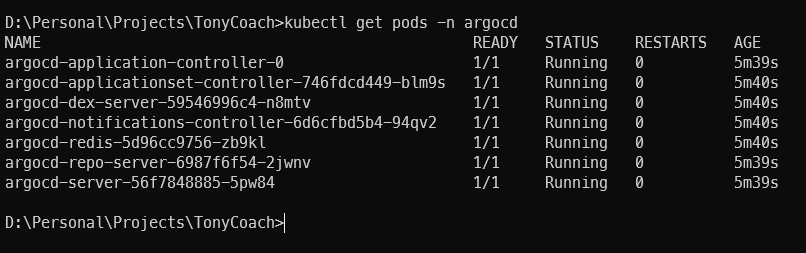
kubectl get pods -n argocd
PHẦN 2: ĐĂNG NHẬP VÀO ARGOCD
– ArgoCD mặc định không công khai ra Internet (để bảo mật). Chúng ta sẽ dùng kỹ thuật “đào hầm” (Port Forward) để truy cập từ máy Tony.
Bước 1: Lấy mật khẩu Admin
– ArgoCD tự động tạo mật khẩu ngẫu nhiên. Chạy lệnh này để lấy (đây là lệnh PowerShell, chạy trên CMD Windows):
kubectl -n argocd get secret argocd-initial-admin-secret -o jsonpath="{.data.password}" > secret.txt
certutil -decode secret.txt decoded.txt
type decoded.txt
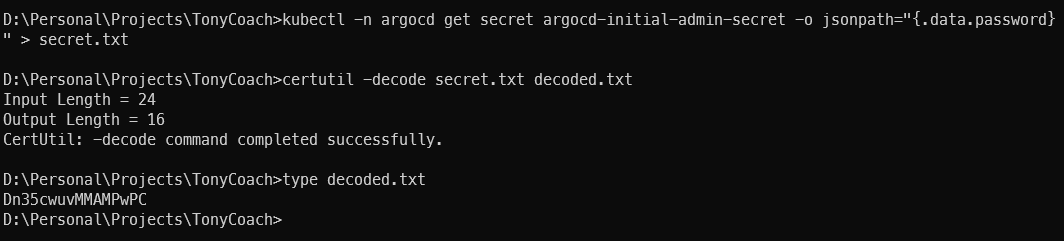
– Vậy là ta đã lấy được password admin của ArgoCD
Bước 2: “Đào hầm” truy cập (Port Forwarding)
Giữ nguyên cửa sổ CMD này chạy lệnh sau (nó sẽ treo màn hình, đừng tắt):
kubectl port-forward svc/argocd-server -n argocd 8080:443
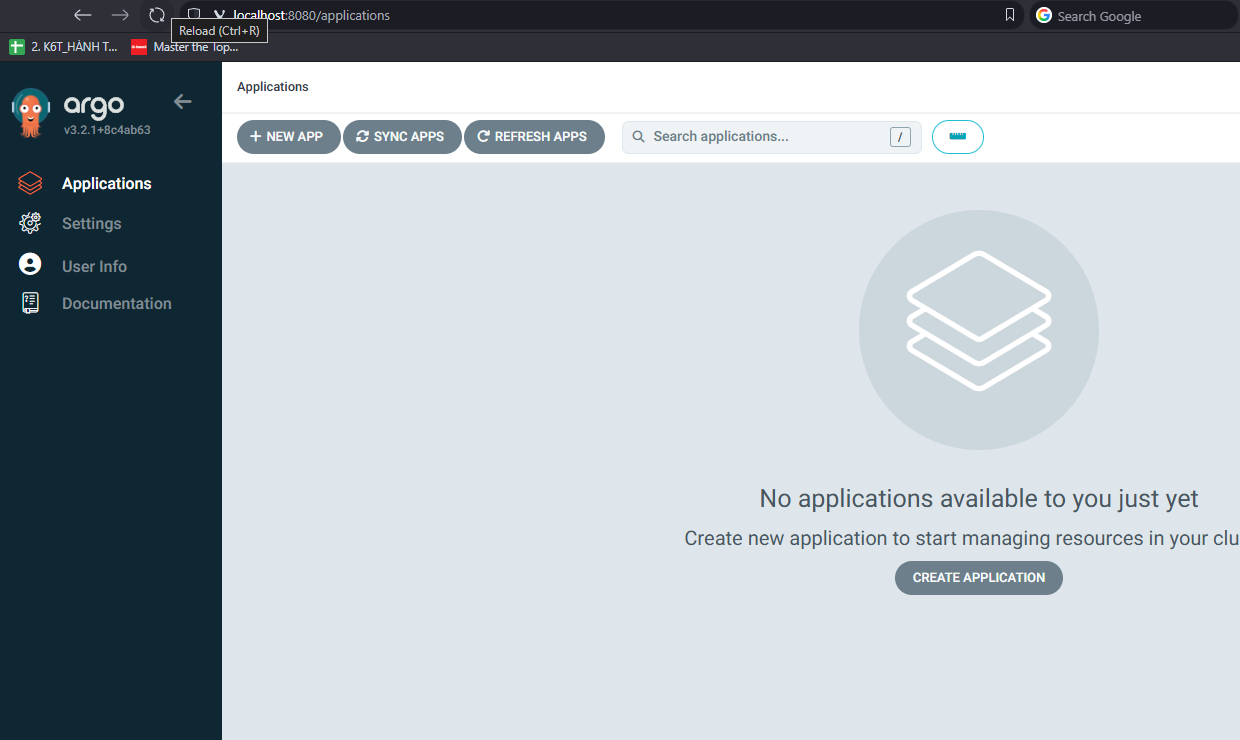
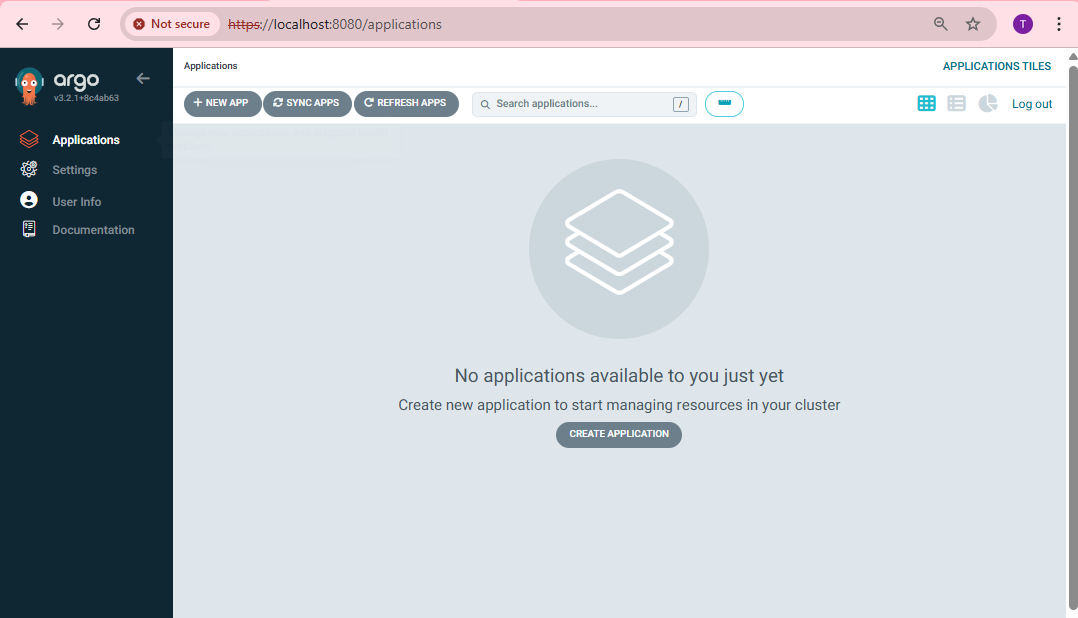
– Giải thích: bước này để ta chạy trực tiếp ArgoCD trên localhost như bên dưới đã login thành công với user admin / password là pass vừa lấy được từ file decoded.txt