Ở bài này tôi sẽ hướng dẫn cài OpenClaw trên docker và trên máy tính
Yêu cầu cài đặt OpenClaw trên VPS Ubuntu
Cấu hình VPS khuyến nghị
- Hệ điều hành: Ubuntu (phiên bản 22.04 hoặc 24.04 LTS).
- CPU: Tối thiểu 4 vCPU.
- RAM: Tối thiểu 8GB.
- Lưu trữ: Từ 30GB – 50GB (nên dùng ổ cứng NVMe để tối ưu tốc độ xử lý AI).
Các bước cài OpenClaw trên VPS Ubuntu
Bước 1: Chuẩn bị VPS
Sau khi mua VPS, bạn sẽ nhận được địa chỉ IP và mật khẩu root. Hãy mở Terminal và kết nối SSH tới VPS bằng lệnh:
ssh root@your-vps-ip
Sau khi đăng nhập, hãy cập nhật hệ thống:
apt update && apt upgrade -y
Bước 2: Cài đặt nodejs
npm install
npm start
Bước 3: Download script cài đặt
curl -fsSL https://openclaw.ai/install.sh | bashCác bước cài OpenClaw trên Docker
Bước 1: Chuẩn bị VPS
Sau khi mua VPS, bạn sẽ nhận được địa chỉ IP và mật khẩu root. Hãy mở Terminal và kết nối SSH tới VPS bằng lệnh:
ssh root@your-vps-ip
Sau khi đăng nhập, hãy cập nhật hệ thống:
apt update && apt upgrade -y
Bước 2: Cài đặt docker
curl -fsSL https://get.docker.com -o install-docker.sh
sh install-docker.sh
Sau khi cài đặt xong, kiểm tra
docker --version
docker compose version
Bước 3: Tạo user riêng cho OpenClaw
Không nên chạy dịch vụ tiếp bằng root vì lý do bảo mật. Thay vào đó, hãy tạo user riêng
adduser openclaw
usermod -aG docker openclaw
su - openclaw
User này sẽ được dùng để quản lý và vận hành OpenClaw
Bước 4: Clone repo và triển khai bằng Docker
cd ~
git clone https://github.com/openclaw/openclaw.git
cd openclaw
./docker-setup.sh
Script này sẽ:
- Build Docker image
- Chạy Onboard wizard
- Tạo gateway token
- Khởi động OpenClaw bằng Docker Compose
Bước 5: Cách chạy lệnh OpenClaw trong Docker
docker compose "${COMPOSE_ARGS[@]}" run --rm openclaw-cli onboard --no-install-daemonĐể thuận tiện có thể tạo alias command
Mở file
nano ~/.bashrcThêm đoạn sau
openclaw() {
 (
   cd /home/openclaw/openclaw || {
     echo "❌ Không tìm thấy thư mục /home/openclaw/openclaw"
     return 1
   }
   docker compose "${COMPOSE_ARGS[@]}" run --rm openclaw-cli "$@"
 )
}
Sau đó reload bash:
source ~/.bashrcGiờ chúng ta có thể chạy:
openclaw onboardBước 6: Thiết lập OpenClaw tự khởi động
Enable Docker service
sudo systemctl enable dockerThêm cron job kiểm tra container
crontab -eThêm dòng sau:
*/5 * * * * cd /home/openclaw/openclaw && docker compose up -d openclaw-gatewayCác truy cập Control UI an toàn
Cách 1: SSH Tunnel
tại máy tính có giao diện chạy lệnh
ssh -L 8789:localhost:18789 openclaw@YOUR_VPS_IPLệnh này sẽ forward port 8789 trên máy tính đến port 18789 trên VPS qua SSH tunnel được mã hóa. Sau đó truy cập
http://localhost:8789/Cách 2: Tailscale VPN
Tailscale thiết lập một VPN mesh giữa các thiết bị, giúp bạn truy cập từ bất kỳ đâu mà không cần cấu hình mạng phức tạp. Bạn có thể cài đặt trên VPS thông qua lệnh:
curl -fsSL https://tailscale.com/install.sh | sh
tailscale up
Thực hiện các bước trên màn hình để authenticate. Sau đó, bạn cần cài Tailscale trên máy tính cá nhân và điện thoại (bất kỳ thiết bị nào cần truy cập OpenClaw đều phải tham gia Tailscale). Các thiết bị trong cùng Tailscale network có thể kết nối tới VPS bằng IP nội bộ (thường dạng 100.x.x.x). Bạn cần chạy lệnh sau trên VPS để lấy IP:
tailscale ipSau đó, bạn truy cập Control UI qua:
http://100.x.x.x:18789/Cách 3: Reverse Proxy với Authentication
Trong trường hợp thật sự cần truy cập qua Internet, bạn có thể cấu hình Nginx reverse proxy kèm basic auth hoặc OAuth, đồng thời bật HTTPS với chứng chỉ SSL để tăng bảo mật. Tuy nhiên, cách làm này phức tạp và vẫn tiềm ẩn rủi ro nên chỉ nên áp dụng khi hiểu rõ về bảo mật web server.
Bước 1: Cài đặt Nginx và Certbot (Let’s Encrypt)
Bạn truy cập SSH vào VPS và thực hiện lệnh để cài đặt Nginx, Certbot :
sudo apt update
sudo apt install -y nginx certbot python3-certbot-nginx
Bước 2: Tạo basic auth password
Bạn cần tạo file auth (ví dụ user admin) bằng lệnh:
sudo apt install -y apache2-utils # nếu chưa có htpasswd
sudo htpasswd -c /etc/nginx/.htpasswd admin
Sau đó, bạn nhập password 2 lần, file này chứa username:encrypted_password.
Bước 3: Config Nginx reverse proxy
sudo nano /etc/nginx/sites-available/openclawNội dung file
server {
    listen 80;
    server_name your-domain.com;
    # Basic Auth – yêu cầu username/password khi truy cập
    auth_basic "Restricted: OpenClaw Gateway";
    auth_basic_user_file /etc/nginx/.htpasswd;
    location / {
        proxy_pass http://127.0.0.1:18789; # port gateway của OpenClaw
        proxy_http_version 1.1;
        proxy_set_header Upgrade $http_upgrade;
        proxy_set_header Connection "upgrade"; # Bắt buộc cho WebSocket (real-time chat/agent)
        proxy_set_header Host $host;
        proxy_set_header X-Real-IP $remote_addr;
        proxy_set_header X-Forwarded-For $proxy_add_x_forwarded_for;
        proxy_set_header X-Forwarded-Proto $scheme;
    }
}
Kích hoạt site bằng lệnh
sudo ln -s /etc/nginx/sites-available/openclaw /etc/nginx/sites-enabled/

# Kiểm tra syntax
sudo nginx -t

# Reload nginx
sudo systemctl reload nginx
Bước 4: Lấy HTTPS cert miễn phí từ Let’s Encrypt
Bạn cần lấy HTTPS cert miễn phí từ Let’s Encrypt bằng lệnh:
sudo certbot --nginx -d your-domain.comBước 5: Config OpenClaw để nhận diện proxy đúng
docker compose run --rm openclaw-cli config set gateway.trustedProxies '["127.0.0.1"]'Cũng có thể chỉnh file ~/.openclaw/openclaw.json (trong volume):
gateway:
  trustedProxies:
    - "127.0.0.1"
  auth:
    mode: password # Nếu bạn bật password auth trong OpenClaw (nên thêm lớp bảo vệ này)
docker compose restart openclaw-gatewayBước 6: Kiểm tra và tăng cường bảo mật
Bạn hãy truy cập https://your-domain.com và kiểm tra chắc chắn phải đăng nhập bằng user/pass (admin / password bạn đã đặt), đồng thời đảm bảo chỉ các kết nối hợp lệ đi qua reverse proxy mới tới được gateway.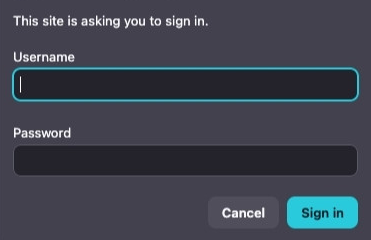
Gỡ OpenClaw trên máy tính
openclaw uninstall
openclaw uninstall --all --yes --non-interactive
npx -y openclaw uninstall --all --yes --non-interactive
npm rm -g openclaw

systemctl --user disable --now openclaw-gateway.service
rm -f ~/.config/systemd/user/openclaw-gateway.service
systemctl --user daemon-reload